|
◆ ソフト一覧
■
Google Chromeで「ブロックしました」と表示される場合
|
|
1.ブラウザ下部右側にある「すべて表示」ボタンをクリックします。

|
|
|
2.「危険なファイルを保存」ボタンをクリックします。

|
|
|
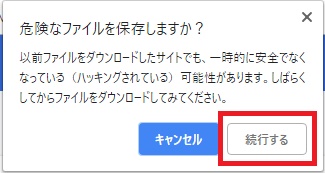
3.「続行する」ボタンをクリックします。
|
|
|
4.ダウンロード先のフォルダを開き、ダウンロードしたファイルをダブルクリックしてインストーラーを起動させてください。 |
|
|
■
Microsoft Edge
で「×××
は一般的にダウンロードされていません。×××
を開く前に、信頼できることを確認してください」と表示される場合
|
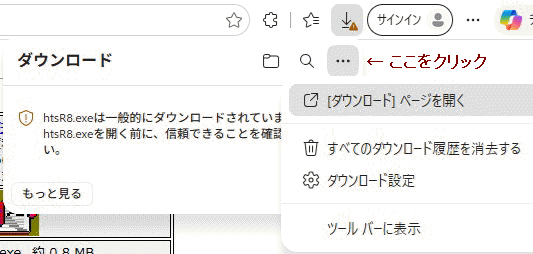 |
・・・ をクリックして、「ダウンロード」ページを開くを選択してください
|
|
 |
「保存」をクリックします |
|
 |
「一つ上のフォルダを開く」をクリック |
|
 |
htsR8.exe
を起動させます |
■
Microsoft Edge
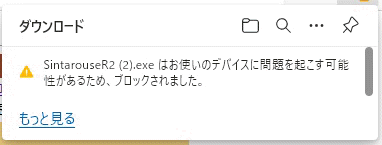
で「ブロックされました」と表示される場合
|
|
1.
「もっと見る」をクリックし「ファイルを開く」が表示される場合は「ファイルを開く」をクリックします。
2.
「ファイルを開く」が表示されない場合は「・・・」をクリックし、「ダウンロードページを開く」をクリックしてください。
|
|
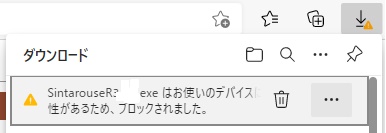
「ダウンロード」が表示されない場合は「
↓ 」をクリックしてください。
「もっと見る」が表示されない場合は「・・・」をクリックします。
下の画面が表示される場合は「保存」を選択してください。
|
|
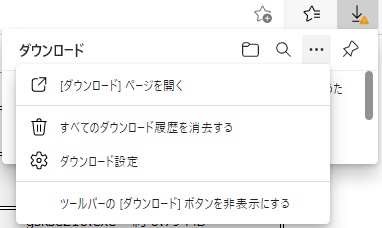
「ダウンロード」が表示されない場合は「
↓ 」をクリックしてください。
|
|
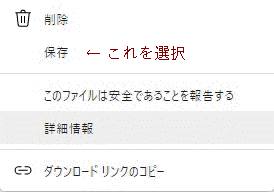
次の画面で「詳細表示」を選択し
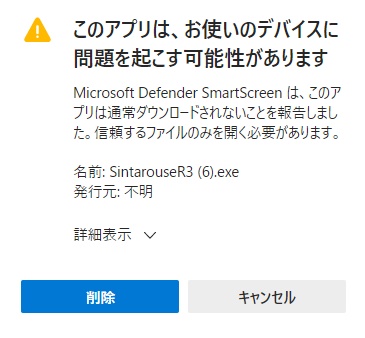
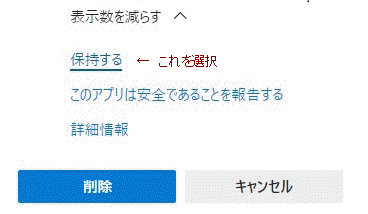
「保持する」をクリックしてください。
|
|
|
ダウンロードページの右端の「ダウンロードフォルダーを開く」でインストーラーを起動させます。

|
|
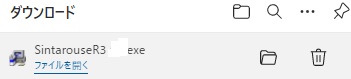
「ファイルを開く」をクリックしてください。 |
|
|
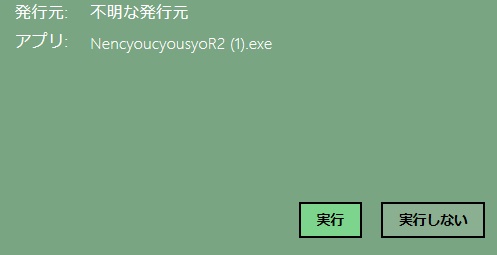
3.「実行」をクリックします。「実行」ボタンが表示されていない場合は「詳細」をクリックしてください。
|
|
|
|
|
|
■
Windows10で「Windows
によってPCが保護されました」と表示される場合
|
|
1.「詳細情報」をクリックし、「実行」ボタンが表示されれば「実行」をクリックしてください。 |
|
|
2.「実行」ボタンが表示されない場合は
|
|
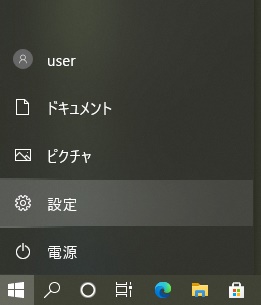
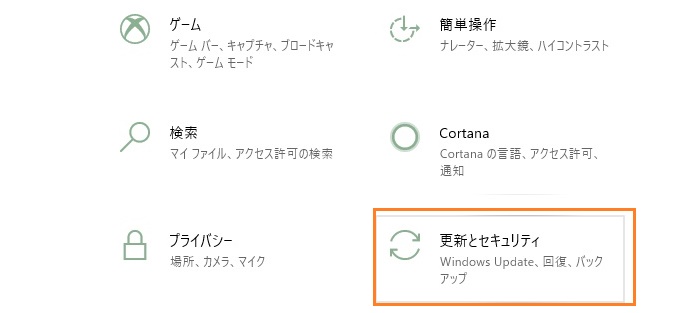
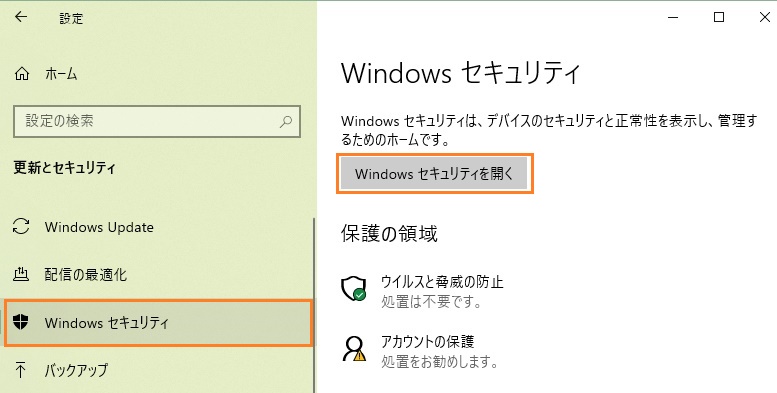
①「スタート」ボタン→「設定」→「更新とセキュリティ設定」の順にクリックします。 |
|
|
|
|
|
②「Windowsセキュリティ」ボタン→「Windowsセキュリティを開く」の順にクリックします。
|
|
|
③「Windows
セキュリティ」または、「Windows Defender
セキュリティ
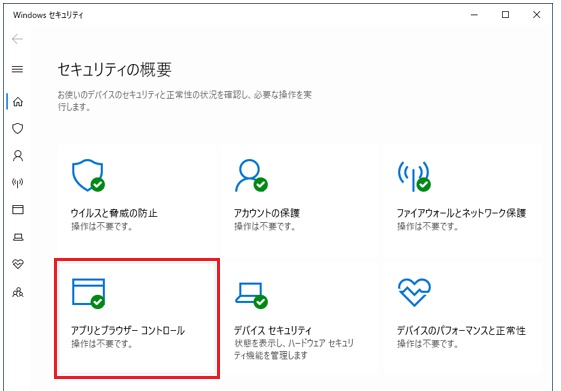
センター」が表示されます。「アプリとブラウザー
コントロール」をクリックします。
 |
|
|
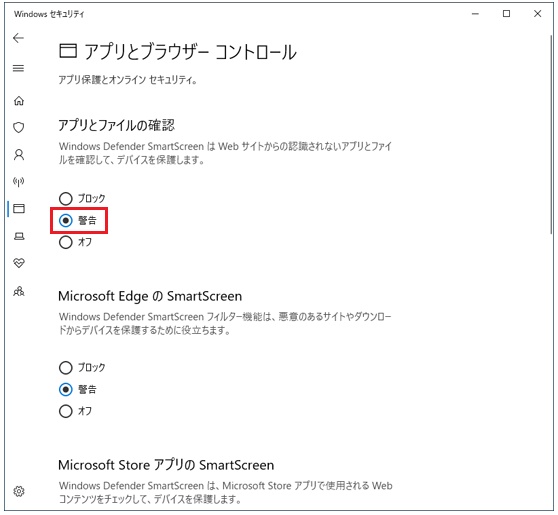
④「アプリとファイルの確認」の選択を「ブロック」⇒「警告」に変更します。
|
|
|
⑤
開いている各設定画面を閉じてください。 |
|
|
|
|
|